Comment automatiser ton business en ligne (guide pratique)
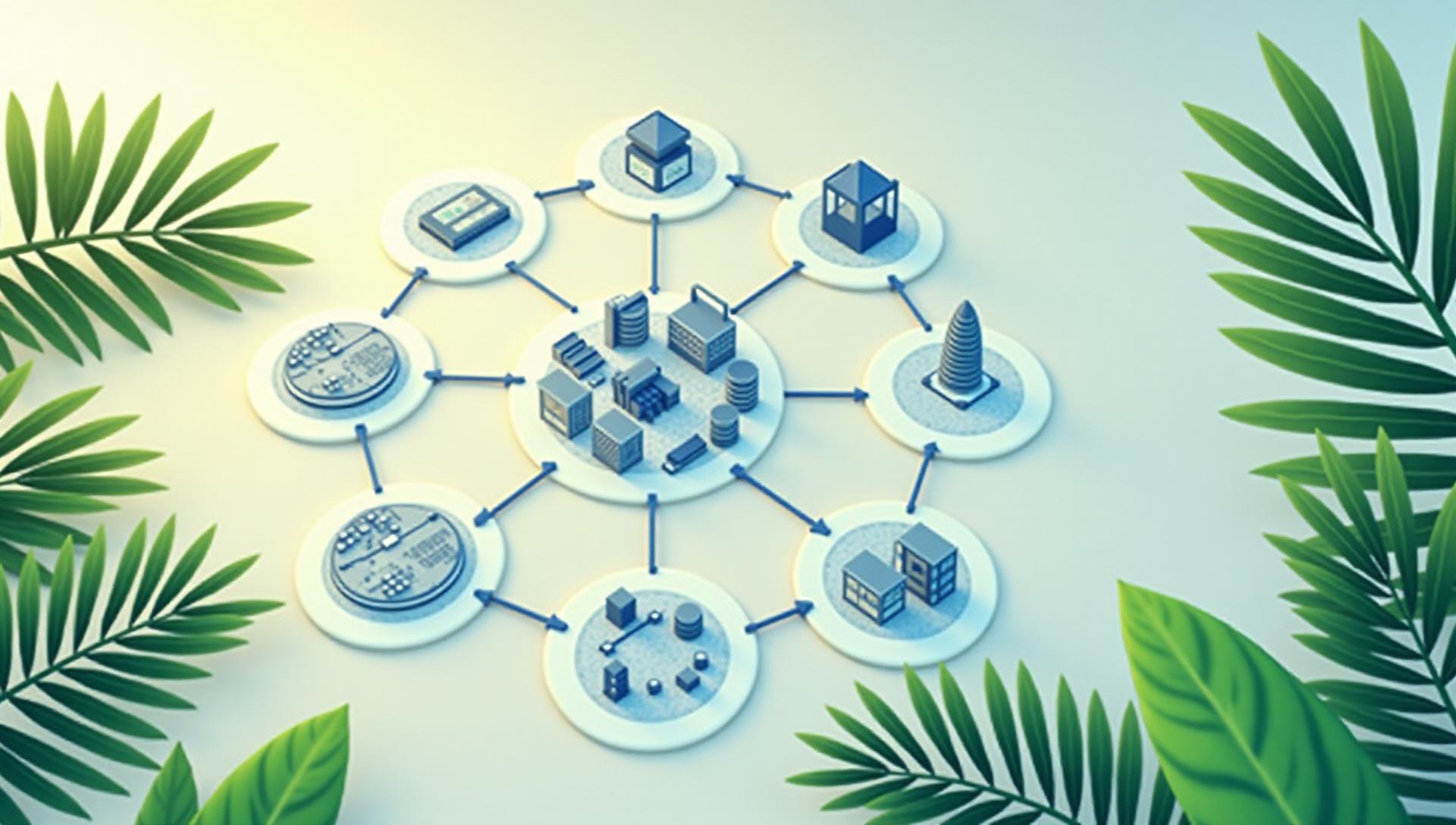
Tu passes 80% de ton temps sur des tâches répétitives ? Il est temps d'automatiser. Voici exactement comment transformer ton business en machine bien huilée qui tourne (presque) sans toi.
🎯 Pourquoi automatiser ?
Automatiser ne signifie pas "être flemmard". Ça signifie se concentrer sur ce qui compte vraiment : créer, vendre, innover.
Ce que tu gagnes :
- • Temps : 10-20h/semaine récupérées
- • Argent : moins d'assistants à payer
- • Scalabilité : gérer 100 clients comme tu en gères 10
- • Sérénité : ton business tourne pendant que tu dors
📋 Étape 1 : Identifier ce qui peut être automatisé
Passe 1 semaine à noter TOUTES les tâches que tu fais. Ensuite, pose-toi cette question pour chacune :
"Est-ce que cette tâche nécessite vraiment mon cerveau, ou un robot pourrait le faire ?"
Tâches facilement automatisables :
- • Envoi d'emails de bienvenue
- • Relances clients
- • Publication sur les réseaux sociaux
- • Facturation et rappels de paiement
- • Gestion de l'agenda (prise de RDV)
- • Sauvegarde de fichiers
- • Réponses aux questions fréquentes
🤖 Étape 2 : Choisir tes outils
Tu n'as pas besoin de 50 outils. Voici la stack minimaliste qui fait 80% du boulot :
1. Make.com ou Zapier
Connecte tes apps entre elles (Gmail → Notion, Instagram → Airtable...)
💰 Gratuit ou 9-20€/mois
2. Calendly ou Cal.com
Automatise la prise de RDV (fini les 15 emails pour caler un call)
💰 Gratuit ou 10€/mois
3. Notion ou Airtable
Base de données pour centraliser tout (clients, projets, contenus)
💰 Gratuit ou 8-20€/mois
4. Systeme.io ou ConvertKit
Automatisation des emails (séquences, newsletters, ventes)
💰 Gratuit ou 27€/mois
⚙️ Étape 3 : Créer tes premières automations
🎯 Automation 1 : Accueil des nouveaux clients
Avant :
Quelqu'un achète → tu lui envoies manuellement un email de bienvenue → tu l'ajoutes dans ton CRM → tu lui donnes accès au produit.
Après (automatisé) :
Quelqu'un achète → email automatique + ajout CRM + accès produit. Tout en 2 secondes.
Comment faire :
- Va sur Make.com ou Zapier
- Connecte ton outil de paiement (Stripe, Gumroad...)
- Ajoute une action : "Envoyer un email via Gmail"
- Ajoute une action : "Créer une ligne dans Notion"
- Active le scénario
📧 Automation 2 : Séquence email automatique
Quelqu'un s'inscrit à ta newsletter → il reçoit automatiquement 5 emails sur 2 semaines pour le convertir en client.
Exemple de séquence :
- • Jour 1 : Email de bienvenue + cadeau gratuit
- • Jour 3 : Partage d'une ressource utile
- • Jour 5 : Témoignage client
- • Jour 7 : Présentation de ton offre
- • Jour 10 : Offre limitée (si pas encore acheté)
📱 Automation 3 : Publication réseaux sociaux
Tu crées du contenu une fois par semaine → il se publie automatiquement tous les jours.
Outils recommandés :
- • Buffer : planification multi-plateformes
- • Later : spécialisé Instagram
- • Metricool : tout-en-un avec analytics
🚀 Automations avancées (quand tu maîtrises les bases)
Chatbot IA pour le service client
80% des questions récurrentes répondues automatiquement
Génération automatique de factures
Client paie → facture générée et envoyée automatiquement
Sync automatique entre outils
Nouveau client Stripe → ajouté dans Google Sheets + Notion + CRM
⚠️ Les erreurs à éviter
❌ Sur-automatiser dès le début
Commence simple. Automatise d'abord ce qui te prend le plus de temps.
❌ Automatiser sans tester
Vérifie que ton automation fonctionne avant de la laisser tourner seule.
❌ Oublier l'humain
Tes emails automatiques doivent rester personnels et chaleureux.
Plan d'action
- Semaine 1 : Note toutes tes tâches répétitives
- Semaine 2 : Choisis 3 tâches à automatiser en priorité
- Semaine 3 : Mets en place ta première automation
- Semaine 4 : Teste, ajuste, améliore
Dans 1 mois, tu auras récupéré 10-15h de ton temps. Qu'en feras-tu ?